活用舊筆電作第二螢幕 Windows、蘋果、跨系統設定解析
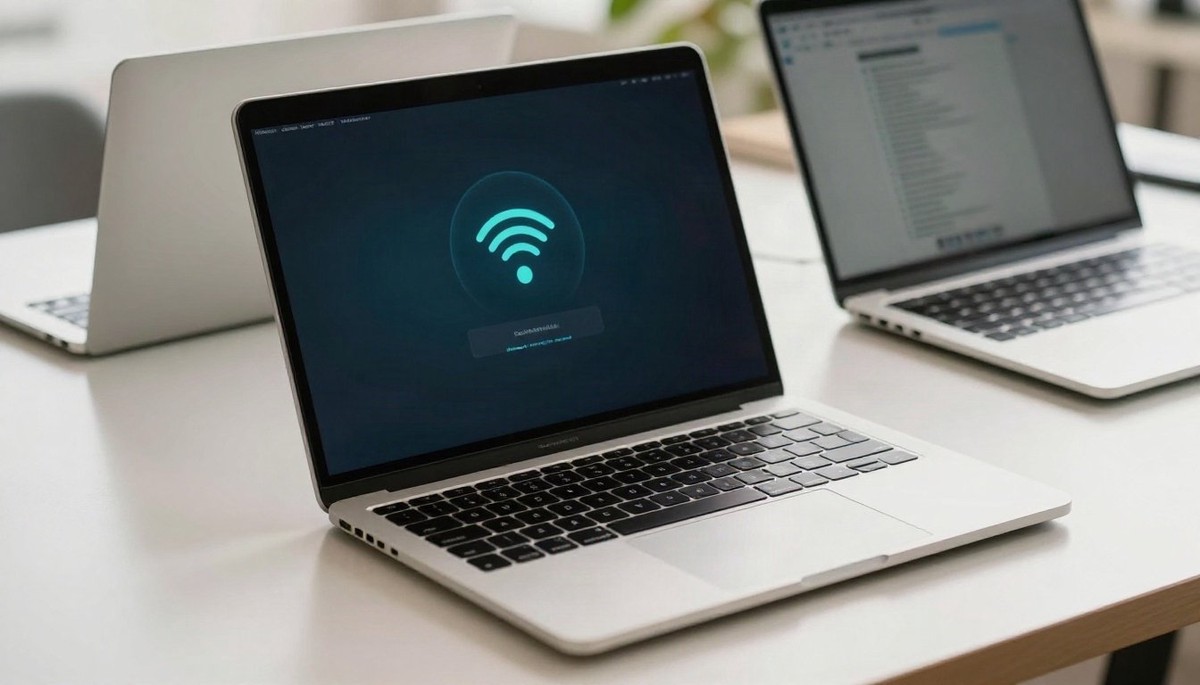
家中閒置的舊筆記型電腦,其實可以變身為提升工作效率的第二螢幕。不過,這並非單純插入 HDMI 線即可,需要檢查裝置相容性、選擇有線或無線連接方式,並調整系統設定才能順暢延伸或鏡像顯示。
Windows 筆電的無線連接
如果主電腦和欲作為第二螢幕的筆電都運行 Windows 10 或 11,可利用內建的無線投影工具 Miracast 進行連接。Miracast 是一種無線顯示技術,透過 Wi-Fi 建立裝置間的連線。
啟用步驟如下:在作為第二螢幕的 Windows 筆電上,前往「設定」>「系統」>「投影到此電腦」。接著點擊「選用功能」,選擇「檢視功能」並安裝「無線顯示器」。安裝完成後,回到同一頁面將設定變更為「隨處可用」,並開啟「無線顯示器」應用程式。在主電腦上,按下 Windows 鍵 + K,從列表中選擇您的第二螢幕筆電,輸入 PIN 碼並允許鍵盤滑鼠輸入。之後可透過 Windows 鍵 + P 快速切換為螢幕複製或延伸顯示。此方法需兩台裝置皆有 Wi-Fi,但可能出現輕微延遲。
蘋果筆電的無線連接
若兩部裝置皆為蘋果 Mac,可使用 AirPlay 功能進行連接,但僅限 2018 年或之後的 MacBook 機型。首先在作為第二螢幕的 MacBook 上,開啟「系統設定」>「一般」>「AirDrop 與接續互通」,開啟「AirPlay 接收器」,並在「允許 AirPlay」下選擇「目前使用者」。請確保兩台 MacBook 皆登入同一個 Apple ID,以確保連線順暢。接著在主 Mac 上,開啟「系統設定」>「顯示器」,點擊下拉選單中的「+」號來選擇您的第二裝置。您可依需求選擇鏡像或延伸顯示,並在設定中調整。
跨系統與有線連接選項
若需要在不同作業系統間連接,例如 Windows 電腦與蘋果 MacBook,或是涉及 Linux 系統,可使用免費開源軟體 Deskreen。此工具透過 Wi-Fi 運作,確保兩台電腦處於同一 Wi-Fi 網路,並在主裝置上下載 Deskreen。Deskreen 會提供 QR Code 或網址,在作為第二螢幕的筆電瀏覽器中開啟即可連接。Deskreen 預設為鏡像顯示;若要延伸顯示,主電腦的 HDMI 連接埠需要插入一個虛擬顯示轉接器(又稱「假插頭」)。所有透過 Wi-Fi 連線的軟體都可能會有延遲。
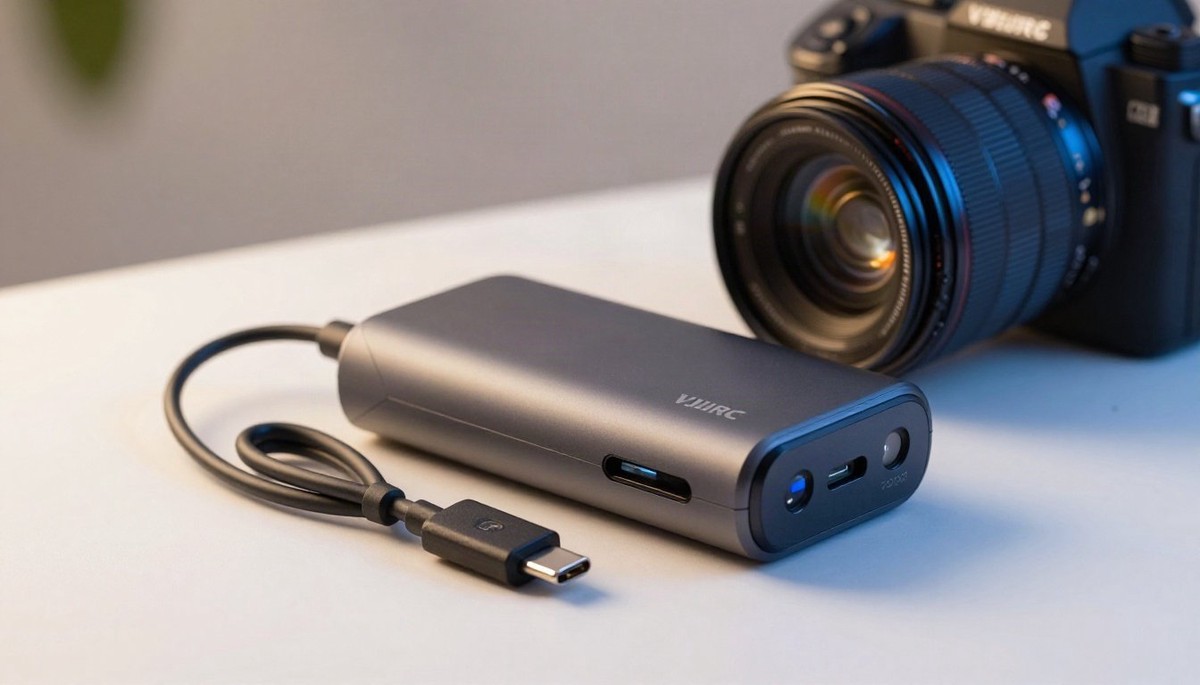
由於多數筆電的 HDMI 連接埠僅支援視訊輸出,無法直接透過連接線延伸或鏡像顯示。此時可考慮使用 HDMI 轉 USB 視訊擷取卡。將主裝置的 HDMI 線插入擷取卡,再將擷取卡的 USB 端插入作為第二螢幕的筆電。擷取卡會被辨識為網路攝影機,因此可在筆電的相機應用程式或 Streamlabs(如 OBS Studio)等免費影片軟體中查看影像。此方法同樣適用於連接 PlayStation 或任天堂 Switch 等遊戲主機至筆電,作為無電視時的顯示螢幕,其延遲通常會比 Wi-Fi 連線更低。
除了作為第二螢幕,舊筆電也能改造成智慧家庭中樞,發揮其餘熱。