容量不夠用?識別詐騙警訊,清理手機電腦儲存空間有撇步
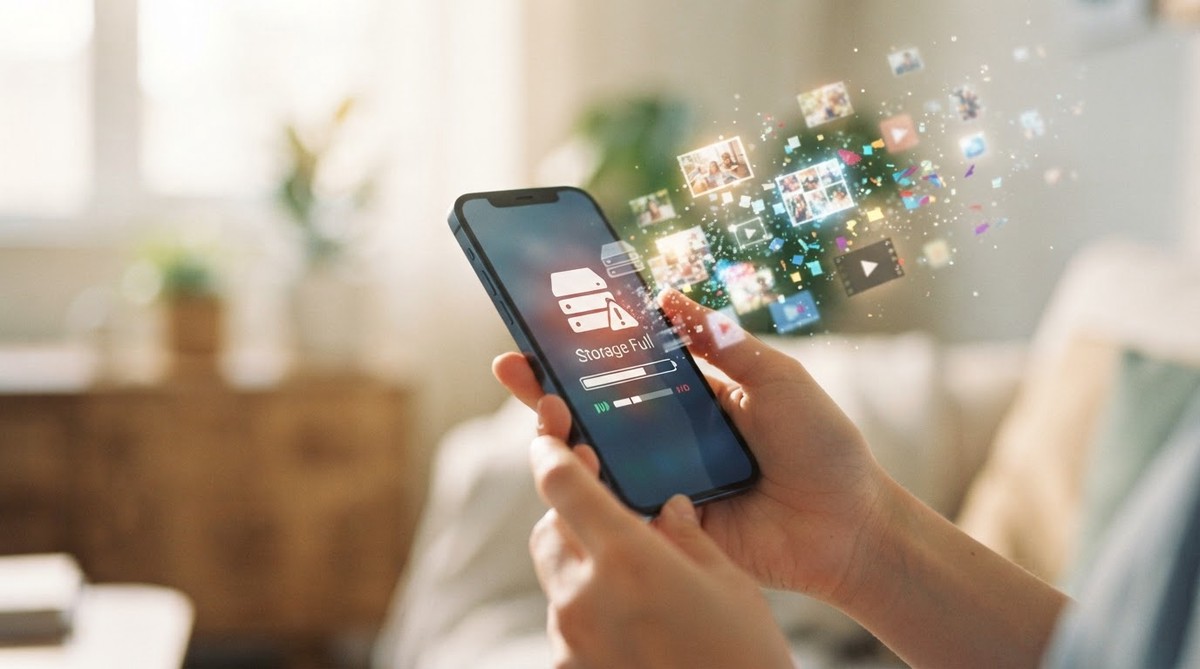
當您的手機或電腦出現儲存空間不足的警示時,這可能是一個需要處理的真實問題,但也可能是詐騙手法。許多詐騙訊息會試圖誘騙使用者點擊不明連結、付費購買額外空間,或安裝來路不明的「清理應用程式」,因此識別真偽至關重要。
首先,理解您的裝置與雲端儲存空間是獨立的。例如,在蘋果裝置上,iCloud 這類雲端服務提供的空間,與 iPhone 或 iPad 的內建儲存容量是分開計算的。購買更多的 iCloud 空間,並不會增加您 iPhone 的實際儲存容量。
要確認儲存空間狀況,應直接透過裝置內建設定:
- 蘋果 iPhone 或 iPad :前往「設定」>「一般」>「iPhone 儲存空間」(或 iPad 儲存空間)可查看裝置容量及各應用程式使用情況;若要檢查 iCloud 儲存空間,則需前往「設定」>「[您的名字]」>「iCloud」。
- 安卓手機 :通常可在「設定」>「儲存空間」找到相關資訊。具體路徑可能因品牌而異,例如三星 Galaxy 系列在「裝置維護」>「儲存空間」,而 Google Pixel 則直接在「儲存空間」選項中。
- 蘋果 Mac 電腦 :點擊「蘋果選單」>「系統設定」>「一般」>「儲存空間」。iCloud 的儲存空間則可在「系統設定」>「[您的名字]」>「iCloud」查看。
- Windows 電腦 :前往「設定」>「系統」>「儲存空間」。
確認儲存空間確實不足後,可以著手清理。常見的清理對象包括未使用的應用程式、大量的照片和影片、下載的電影,以及訊息中的附件檔案。例如,訊息中若包含大量照片和影片,在 iCloud 啟用「訊息」功能時,這些內容會佔用不少雲端空間,尤其若您使用的是 5 GB 的免費方案,更需要定期刪除。
一些裝置也提供「卸載應用程式」功能,可以移除應用程式本身,但保留其相關資料,方便未來需要時快速恢復。不過,清理時請務必小心,尤其在刪除已同步到雲端的檔案時,它們可能也會從其他同步裝置中移除。值得注意的是,僅僅幾個大型檔案,對儲存空間的影響可能遠大於數百個小型檔案。
科技支援專家強調,裝置內建的設定及雲端帳號管理工具,通常已足夠應對儲存空間的管理需求,使用者無需安裝第三方「清理」應用程式。面對儲存空間不足的警示,最安全的做法是直接透過您裝置的設定或雲端帳號管理頁面進行驗證與處理,而非輕易點擊不明來源訊息中的任何連結。
手機電腦儲存空間不足時,如何辨別是否為詐騙警訊?
當手機或電腦出現儲存空間不足的警示時,應直接透過裝置內建設定確認真實的儲存空間狀況,而非輕易點擊不明連結或安裝來路不明的清理應用程式。蘋果裝置可透過「設定」>「一般」>「iPhone 儲存空間」或「iPad 儲存空間」查看內建容量,並在「設定」>「[您的名字]」>「iCloud」檢查雲端空間;安卓手機通常在「設定」>「儲存空間」查詢;Windows 電腦則在「設定」>「系統」>「儲存空間」。若確認空間不足,可清理未使用應用程式、照片、影片或訊息附件等檔案,但需小心同步檔案可能從其他裝置移除。
清理手機電腦儲存空間有哪些常見方法?
常見的清理方式包括移除未使用的應用程式、刪除大量的照片和影片、清除下載的電影檔案,以及清理訊息中的附件。部分裝置提供「卸載應用程式」功能,可移除程式本身但保留資料,方便日後快速恢復。
為什麼購買更多雲端空間不會增加手機內建容量?
雲端儲存空間(如 iCloud)與裝置的內建儲存容量是獨立計算的。購買額外的雲端空間,僅能增加您儲存在雲端的檔案容量,並不會擴充手機或電腦本身的實體儲存空間。
為何不建議安裝第三方清理應用程式?
科技支援專家指出,裝置內建的設定及雲端帳號管理工具通常已足夠應對儲存空間管理需求。安裝來路不明的第三方清理應用程式,可能涉及詐騙風險,誘騙使用者點擊不明連結或付費購買額外空間。