免費軟體取代 KVM 切換器 省下 70 美元實現多機共用
對於需要同時操作筆記型電腦與桌上型電腦的用戶而言,如何共用一套鍵盤滑鼠常是一大困擾。傳統的解決方案是購買 KVM 硬體切換器,然而這類裝置價格不菲,例如 UGREEN 的一款 HDMI 及 USB KVM 切換器,售價便高達 70 美元(約新台幣 2,200 元)。不過,現在有一款免費的開源應用程式 Deskflow,能有效解決此問題,讓使用者省下硬體開銷。
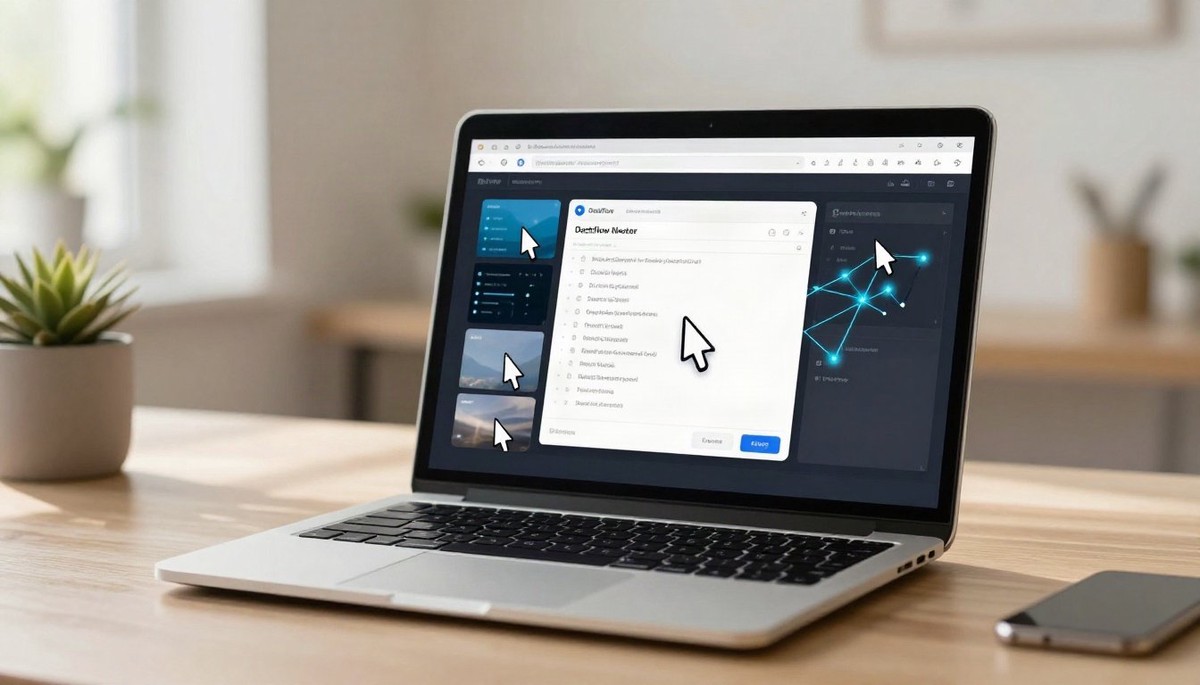
根據《BGR》報導,Deskflow 軟體讓使用者在兩台或更多電腦之間無縫移動滑鼠游標,鍵盤輸入也會自動跟隨游標切換到當前電腦。這款應用程式透過本地網路建立加密連線,其中一台電腦會被指定為「伺服器」(連接實體鍵盤滑鼠),其他電腦則設定為「客戶端」。當游標移動到客戶端電腦的螢幕時,鍵盤和滑鼠的控制權便會自動移轉過去。
Deskflow 除了具備核心的操控切換功能外,也支援剪貼簿共享,使用者在伺服器電腦上複製的文字,可以直接貼上到客戶端電腦上。相較於羅技(Logitech)的「Flow」應用程式,Deskflow 的優勢在於不受特定品牌限制,且除了 Windows 和 macOS 系統外,更支援 Linux 與 FreeBSD 等多種作業系統。雖然 Deskflow 無法像部分硬體切換器或特定軟體那樣直接複製整個檔案,但傳輸大量文字則完全沒有問題。
要使用 Deskflow,所有欲連接的電腦必須處於同一個網路環境中(無論是有線或無線網路)。安裝與設定過程也相當簡便,只需在所有電腦上下載安裝 Deskflow,指定一台作為伺服器,然後在客戶端輸入伺服器的電腦名稱或 IP 位址即可連接。為確保連線安全,使用者需比對螢幕上顯示的「指紋」以確認連線。若遇到連線問題,通常可透過檢查防火牆設定(允許 Deskflow 透過 Port 24800 通訊)或確認網路環境是否一致來解決。
有哪些免費軟體可以取代昂貴的 KVM 切換器來共用鍵盤滑鼠?
Deskflow 是一款免費開源應用程式,能讓使用者在筆記型電腦與桌上型電腦之間無縫共用一套鍵盤滑鼠,取代價格高達 70 美元的 KVM 硬體切換器。透過本地網路建立加密連線,Deskflow 讓滑鼠游標在電腦間移動時,鍵盤輸入會自動跟隨切換,並支援剪貼簿共享功能。此軟體不受特定品牌限制,支援 Windows、macOS、Linux 與 FreeBSD 等多種作業系統,為需要多機操作的用戶提供省錢且便利的解決方案。
Deskflow 如何運作以實現多機共用?
Deskflow 透過本地網路建立加密連線,其中一台電腦作為伺服器連接實體鍵盤滑鼠,其他電腦則為客戶端。當游標移至客戶端電腦螢幕時,鍵盤滑鼠的控制權會自動轉移過去,實現無縫切換。
Deskflow 與羅技 Flow 應用程式有何不同?
Deskflow 的優勢在於不受特定品牌限制,且支援 Linux 與 FreeBSD 等更多作業系統,而羅技 Flow 主要適用於羅技自家產品。Deskflow 雖然無法直接複製整個檔案,但能有效傳輸大量文字。
安裝 Deskflow 時需要注意哪些設定?
所有欲連接的電腦必須在同一個網路環境中。安裝後,需指定一台為伺服器,客戶端輸入伺服器名稱或 IP 位址連接。為確保安全,需比對螢幕上的「指紋」,若遇連線問題,可檢查防火牆設定(允許 Port 24800 通訊)或確認網路環境。