拍照只會比YA?Superpose用AI示範姿勢,再引導你重拍

(媒角抵加/林承志綜合報導)拍照不知道手往哪裡放,Superpose讓AI先示範。兩名前TikTok主管創辦的公司於9月15日介紹這款iPhone相機App:從實拍照片生成姿勢參考,再用Match Pose引導使用者重新站位、拍攝。對想改善旅遊與朋友互拍的台灣讀者,這類工具提供現場參考;Superpose目前有美國區商店頁,台灣區尚未列出,下載條件仍是使用門檻。
關鍵資訊
- 產品與人物:Superpose由Melody Chu與Jing Liu共同創辦,兩人曾任職TikTok。
- 拍攝流程:提供光線與取景提示、生成姿勢版本,使用者可保存生成影像,或跟著參考重新拍攝。
- 使用條件:美國區App Store標示免費下載、提供App內購買,需要iOS 18以上,介面語言為英文。
- 台灣下載:截至2026年9月16日,Apple台灣區公開查詢未列出這款App;美區上架不代表台灣帳號可下載。
- 人工工作:拍攝者仍須移動手機、安排構圖並按快門;被拍的人也須自行完成姿勢。
先拍一張,再用Match Pose對照姿勢
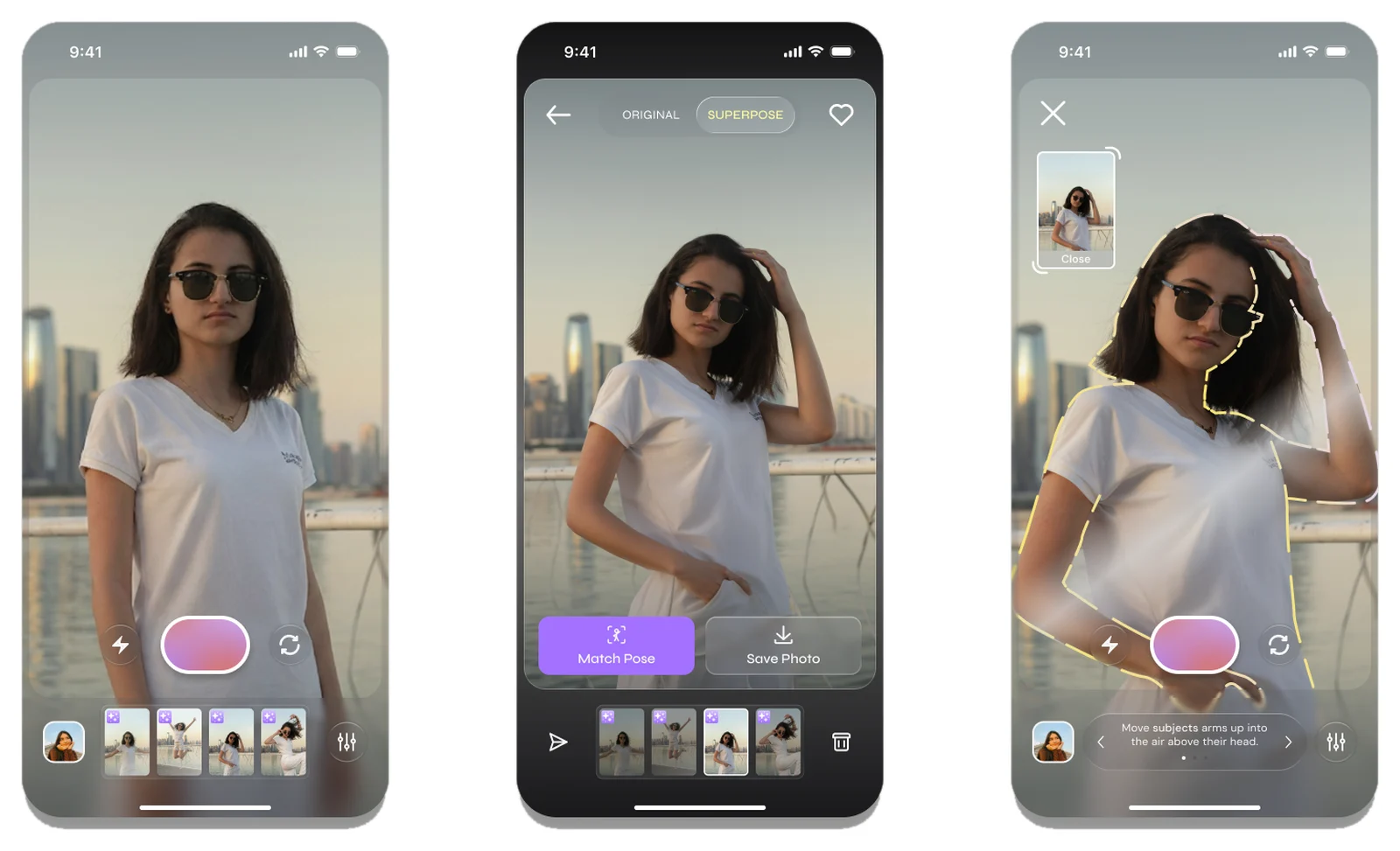
依Superpose官方介紹,使用者先拍下眼前的人與場景,App會生成四個版本,提供姿勢與照片呈現方式的選擇。官網也展示拍攝前的光線量表及取景提示,把協助延伸到按快門之前。
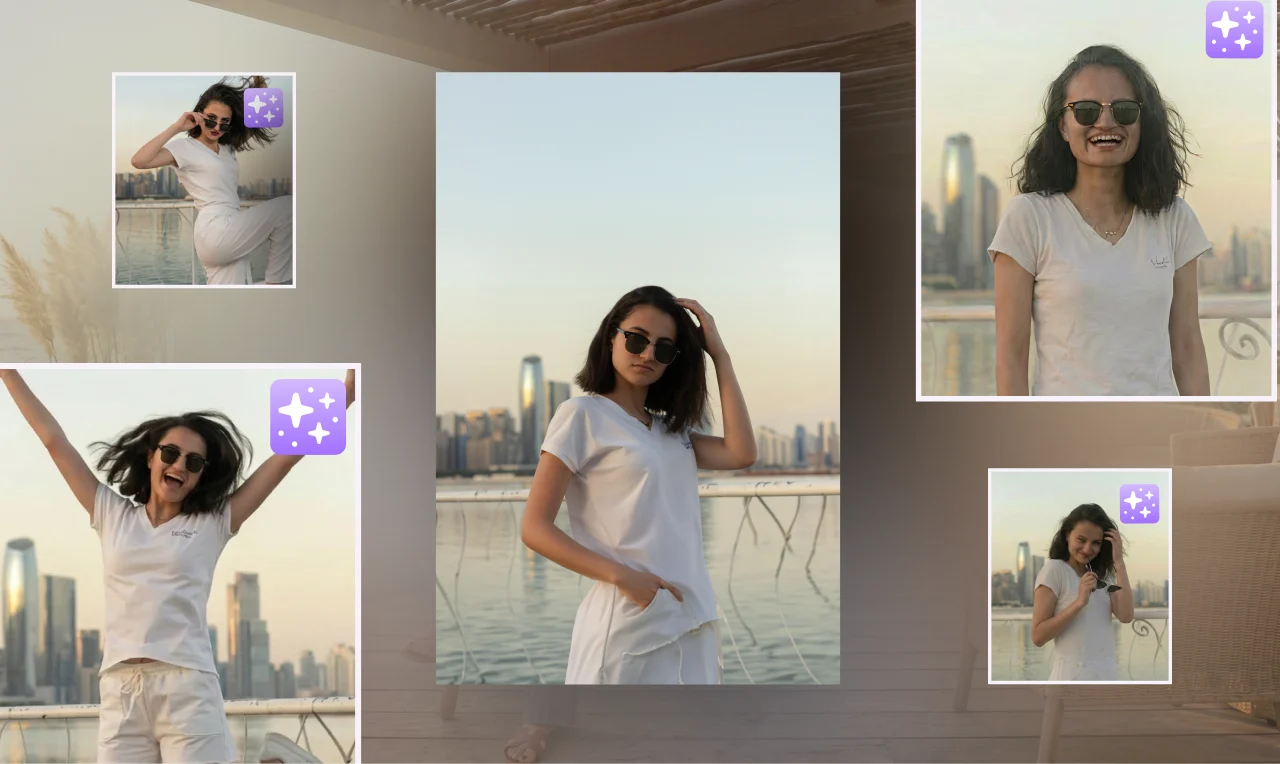
生成後有兩條路:直接保留AI處理過的照片,或選擇Match Pose,照著畫面上的參考姿勢再拍一次。App的版本紀錄說明,這項功能加入目標人物輪廓,讓使用者對照站位。對朋友互拍而言,參考圖讓雙方有共同的畫面可以看,拍攝者仍要配合調整角度。
這兩種結果也有不同性質。直接存下的版本是AI生成影像;重新擺姿勢、按快門所得的照片,才是那次重拍的紀錄。TechCrunch報導提醒,部分生成姿勢顯得不自然。選擇參考動作時,仍要考慮身體能否自然完成,以及現場空間是否合適。
Google教你調構圖,Adobe試著指出照片哪裡能改
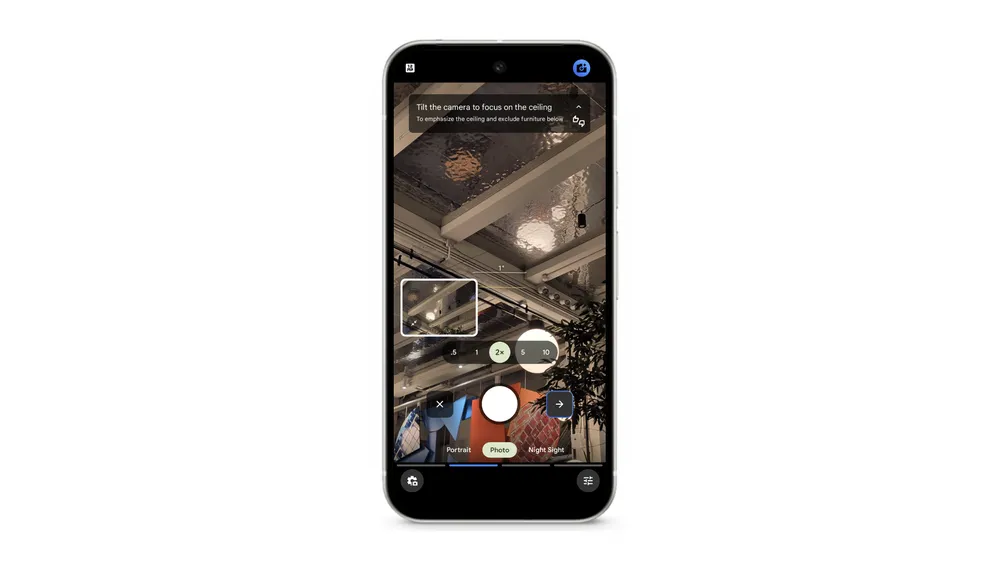
Google的Camera Coach同樣提供現場拍攝建議。Google在Pixel 10 Pro的官方教學中說明,開啟功能後,相機先取得場景預覽,讓使用者選擇想強調的主體,再逐步提示構圖、光線、變焦或拍攝模式。人照著提示移動手機,最後自行拍下照片。
Google支援文件列出的條件包括網路連線及後置相機。對已持有支援裝置的人,它可用來練習取景;一般iPhone使用者則不能把這項Pixel相機功能當成可另外安裝的App。
Adobe於2026年7月20日介紹Project Indigo相機內的AI Playground,則從已拍好的照片開始:按下按鈕取得照片評析,再查看重拍或編輯建議。它適合的情境是人還在現場,可以看完建議再拍一次。Adobe同時指出,建議必須符合手機鏡頭的實際能力,否則要求調整手機沒有的光圈等操作,就無法照做。
這項Adobe功能屬實驗。7月公告的免費、免登入開放僅涵蓋少部分使用者,原訂持續數週;是否能用,須看帳號與App實際取得的功能,不能把該次測試當成所有人都能使用的長期方案。
Ulike已有姿勢線框,Superpose增加個人化生成參考
想找姿勢範本,台灣App Store上的Ulike已提供自拍、街拍、旅行等情境示範,搭配人物線框讓使用者模仿。開發者列為ByteDance,商店資訊包含繁體中文與App內購買。這類範本的用途是先選一個動作,再請拍攝者配合完成。
Superpose則以使用者的照片、穿搭與場景產生參考。兩者的選擇重點在於:只需要現成動作示範,還是希望先看見自己在當前場景中的不同姿勢版本。生成參考多了個人化步驟,也多了影像上傳與處理的資料條件。
下載之前,先看商店地區與照片怎麼保存
截至9月16日,Superpose美國區商店列有Starter Pack 2.99美元與Bulk Pack 9.99美元的內購項目。免費下載與額外購買並存,使用者應在付款前核對App當下提供的生成額度;這些美區售價不能直接當成台灣售價。
Superpose的隱私政策說明,系統會記錄使用者保留、分享或捨棄照片的偏好;生物辨識資料條款也列出,臉部幾何資料可用於改善個人化及共用模型。政策另載,刪除帳號後,照片與相關生物辨識資料通常在30天內刪除,但刪除資料不會撤回已完成的模型訓練。
讀者可以先依拍攝需求選工具:想參考姿勢,可看Ulike的範本;已有支援的Pixel裝置,可用Camera Coach練習構圖;對Superpose有興趣,先確認自己的商店帳號能否下載,再決定是否接受照片處理方式。要練習真人拍攝,保留原照與重拍照片,對照姿勢、人物大小及背景位置,會比只看AI生成成品更容易知道自己調整了什麼。
資料來源與更新紀錄
- Superpose官方產品介紹;查閱日期:2026年9月16日。
- Superpose官方發布說明;發布日期:2026年9月15日。
- Superpose美國區App Store與版本紀錄;查閱日期:2026年9月16日。
- Apple台灣區產品查詢;查詢日期:2026年9月16日,回傳結果數為0。
- TechCrunch:前TikTok主管創辦Superpose;發布日期:2026年9月15日。
- Google:Camera Coach操作教學;發布日期:2025年9月3日。
- Google:Camera Coach使用條件;查閱日期:2026年9月16日。
- Adobe:Project Indigo的AI Playground;發布日期:2026年7月20日。
- Ulike台灣區App Store;查閱日期:2026年9月16日。
- Superpose隱私政策;查閱日期:2026年9月16日。
- 更新紀錄:2026年9月16日整理官方功能、商店條件與同類服務資訊。
四種拍攝協助的選擇差異
| 服務 | 主要協助 | 使用者接著做什麼 | 使用條件 |
| Superpose | 依實拍照片生成姿勢參考、Match Pose引導 | 保存生成影像,或跟著姿勢重新拍攝 | 美區有上架;iOS 18以上、英文、另有內購;台灣區未列出 |
| Google Camera Coach | 分析場景,逐步提示構圖與光線 | 移動手機、調整畫面後按快門 | 支援的Pixel裝置、網路連線、後置相機 |
| Adobe Project Indigo AI Playground | 評析照片,提供重拍及編輯建議 | 在現場重拍,或進一步編輯 | 曾限少部分使用者限時測試;須確認實際功能資格 |
| Ulike | 姿勢範本與人物線框 | 選擇動作,模仿姿勢拍攝 | 台灣區有上架、列有繁體中文,免費下載並提供內購 |