輝達顯示卡優化攻略:掌握 Control Panel 設定提升遊戲體驗
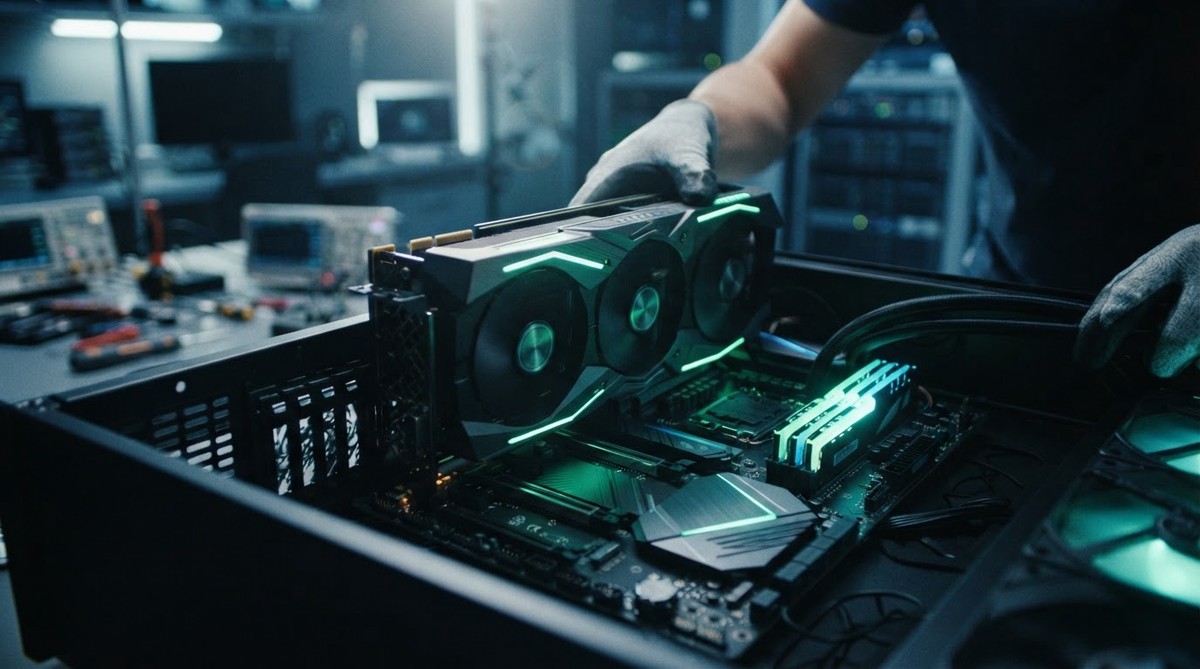
對於追求極致遊戲效能的玩家而言,善用輝達(Nvidia)顯示卡的進階設定是提升遊戲體驗的關鍵。根據科技網站 BGR 的報導,作者馬庫斯·米爾斯三世(Marcus Mears III)指出,玩家可透過 Nvidia Control Panel(輝達顯示卡驅動程式中的設定工具)進行一系列調整,而非僅依賴 Nvidia App 來管理遊戲設定。
要開啟 Nvidia Control Panel,玩家只需在桌面空白處點擊滑鼠右鍵,選擇「顯示更多選項」,然後點擊「Nvidia Control Panel」即可。報導強調,過時的 GPU 驅動程式會嚴重影響遊戲效能,因此定期更新驅動程式至關重要。若調整後希望恢復原始設定,面板中也提供「還原」按鈕。
以下是幾項重要的效能優化建議:
關鍵設定項目
-
影像與光影效果 :為確保最佳效能,建議將「Image Scaling(影像縮放)」與「Ambient Occlusion(環境光遮蔽,一種模擬物體間間接光影效果的渲染技術)」兩項設定停用。另外,「Anisotropic filtering(非等方性過濾,一種改善遠處紋理清晰度的技術)」應從預設的「應用程式控制」調整為「關閉」。至於「Antialiasing(反鋸齒)」設定,則保持預設即可,對效能影響不大。
-
影格速率與延遲 :「Low Latency Mode(低延遲模式)」建議開啟,這有助於減少操作與畫面顯示之間的延遲。若遊戲內未啟用 Nvidia Reflex 等技術,此設定的效果會更顯著。在「Max Framerate(最大影格速率,限制遊戲每秒顯示的畫面張數)」選項中,建議將數值設定略低於螢幕的更新率,例如若為 120Hz 螢幕,可設定為 117 FPS,以減少延遲峰值並維持遊戲流暢。此外,「Background Application Max Framerate(背景應用程式最大影格速率)」可用於限制非活躍應用程式的 FPS,降低對主要遊戲的效能影響。
-
電源與紋理管理 :「Power Management Mode(電源管理模式)」應選擇「偏好最大效能」。在「Texture Filtering(紋理過濾)」選項中,將「Anisotropic sample optimization(非等方性樣本優化,調整紋理顯示細節的設定)」設為「開啟」,「Quality(品質)」則設定為「高效能」,這兩項調整對 DirectX 程式的效能提升有所幫助。
-
其他設定 :在「配置 Surround、PhysX」設定中,確保 PhysX 技術被指派給 GPU 運算,而非自動選擇。同時,檢查「變更解析度」選項,確認螢幕解析度與更新率都已設定為最高。「調整桌面大小與位置」方面,如果沒有使用拉伸解析度,可將縮放模式設定為「不縮放」。
最後,玩家也應留意遊戲內設定,如光線追蹤、高陰影品質和體積效果等,這些都是可能嚴重影響遊戲效能的設定。



.jpg)